Travailler avec IBM Bob quand on n'est pas informaticien
Vous gérez des adhésions, vous instruisez des alertes de fraude, vous concevez des offres, vous pilotez des projets. Vous passez du temps à recopier d'un outil à l'autre, à mettre en forme des documents, à vérifier des grilles ligne à ligne. Bob est un assistant qui sait lire et écrire vos fichiers, Word, Excel, PDF, et exécuter des tâches répétitives à votre place, sous votre contrôle. Cette formation part de zéro et ne demande aucune connaissance en programmation.
Une demande, une réponse, une vérification
Cliquez sur les étapes : ce que vous écrivez, ce que Bob fait, ce qu'il vous demande d'autoriser. Exemple de contrôle d'un fichier d'adhésions.
Formation conçue par Yann ZINENBERG, qui en détient les droits et en assure librement la diffusion. Les exemples sont des situations génériques du secteur de la protection sociale : ils ne contiennent aucune donnée réelle, aucun nom de personne et n'identifient aucune organisation. Les fichiers cités sont fictifs.
Chaque chapitre part d'une situation de travail réelle, montre ce que Bob sait en faire, puis vous propose un exercice à refaire sur vos propres fichiers, avec une liste de vérification et un quiz. Les exemples sont ceux d'une mutuelle santé et prévoyance : bulletins d'adhésion, grilles de garanties, tiers payant, alertes de fraude, documents d'offres.
La page n'exécute pas Bob et n'envoie rien sur le réseau : elle vous guide, vous faites les gestes dans l'application. Les termes de l'interface restent en anglais, comme dans le produit, avec leur traduction à la première apparition. Quand une question n'a pas de réponse documentée, la formation le dit au lieu d'inventer.
Comprendre l'outil
Ce que Bob sait faire pour vous
Bob a été conçu pour des développeurs. Mais depuis sa version d'août 2026, il lit et modifie les fichiers Word, Excel et PowerPoint. C'est ce qui le rend utile à votre travail, sans écrire de code.
À la fin de ce chapitre, vous savez dire en une phrase ce que Bob peut faire de vos documents, et vous distinguez ce qui relève de lui de ce qui relève de votre assistant bureautique habituel.
Ce n'est pas seulement un agent conversationnel
Vous avez probablement déjà utilisé un assistant qui répond dans une fenêtre de discussion. Il lit votre question, il répond du texte, et c'est à vous de faire quelque chose de sa réponse. Bob travaille autrement : il a accès à vos fichiers et il agit dessus. Il ouvre un classeur, compare deux extractions, écrit un document, produit un tableau.
La différence se mesure à ce que vous récupérez. Avec un assistant conversationnel, vous obtenez un texte à recopier. Avec Bob, vous obtenez un fichier sur votre disque, que vous ouvrez et vérifiez.
Les formats qu'il manipule
Depuis la version 2.0.0 de juin 2026, Bob lit les fichiers Word, PDF et Excel. Depuis la version 2.1.0 d'août 2026, il modifie aussi les fichiers Word, Excel et PowerPoint. C'est cette dernière étape qui change tout pour un usage métier : il ne se contente plus de commenter vos documents, il les produit.
| Ce que vous avez | Ce que Bob peut en faire | Ce que vous récupérez |
|---|---|---|
| Deux extractions Excel à rapprocher | Les comparer ligne à ligne selon vos critères | La liste des écarts, dans un tableau |
| Une grille de garanties de 200 lignes | Repérer les incohérences de formule ou de logique | Les anomalies, avec leur emplacement exact |
| Un PDF annoté par un relecteur | Extraire toutes les annotations | Un tableau de suivi des corrections |
| Des notes et un fichier de suivi | En tirer une synthèse selon un plan imposé | Un document au format de votre modèle |
| Un espace documentaire en désordre | Analyser l'arborescence, repérer doublons et versions | Un plan de classement à valider |
| Une procédure écrite de façon floue | En extraire des critères explicites et numérotés | Une liste de règles applicables |
Là où le temps se perd aujourd'hui
Voici cinq tâches typiques d'un organisme de protection sociale, avec l'ordre de grandeur du temps qu'elles coûtent. Ces chiffres ne promettent aucun gain automatique : ils servent à situer le genre de travail où un assistant a du sens, c'est-à-dire la recopie, la mise en forme et le contrôle ligne à ligne. Transposez-les à vos propres tâches.
| Tâche typique | Ordre de grandeur | Ce qui la rend automatisable, ou non |
|---|---|---|
| Recopier un message vers l'outil de relation client | quelques minutes par cas, plusieurs centaines de cas par mois | Porte sur des données personnelles : bloqué tant que l'anonymisation ou l'hébergement certifié ne sont pas en place. |
| Appliquer un taux de revalorisation | une personne à plein temps pendant un mois | Relève du paramétrage du système de gestion, pas de l'assistant. |
| Consolider un tableau de suivi à partir de deux sources | passé d'environ 10 minutes à environ 3 heures | Faisable sur des extractions sans donnée personnelle : c'est un rapprochement de fichiers. |
| Reprendre à la main les appels d'offres pour un fichier d'engagements | recopie intégrale, « copier-coller souvent impossible » | Faisable : extraction de documents vers un tableau. |
| Relire et mettre au format des courriers, plus de 200 modèles | ton jugé trop administratif, des adhérents réécrivent faute de comprendre | Faisable sur les modèles vierges : reformulation et mise au format. |
Lecture utile de ce tableau : sur cinq tâches coûteuses, trois sont abordables tout de suite, une est bloquée par la conformité, et une ne relève pas du tout de cet outil. Savoir faire ce tri est l'objet du chapitre 7.
Bob est un collègue très rapide, très littéral, et sans mémoire d'une fois sur l'autre. Il lit exactement ce que vous lui donnez, fait exactement ce que vous demandez, et ne sait rien de votre métier au-delà de ce que vous lui expliquez. Il ne connaît ni vos règles de gestion, ni vos habitudes, ni ce qui va sans dire. Tout ce qui « va sans dire » doit être dit.
La formule retenue dans le cadrage de la démarche mérite d'être citée telle quelle : Bob ne décide de rien et ne remplace personne. Il prépare le travail ; la relecture et la validation restent à la personne qui l'utilise.
Bob ou votre assistant bureautique ?
Les deux coexistent et ne servent pas aux mêmes choses. Votre assistant bureautique habituel est intégré à la messagerie et aux documents : il excelle à rédiger un courriel, reformuler un paragraphe, résumer un fil de discussion. Bob intervient quand la tâche porte sur des fichiers, en nombre, avec une logique à appliquer : comparer, contrôler, produire en série, réorganiser.
Un repère simple. Si la tâche se règle dans le document ouvert devant vous, l'assistant bureautique suffit. Si elle demande d'ouvrir plusieurs fichiers, d'en croiser le contenu et d'en produire un nouveau, c'est le terrain de Bob.
L'usage de Bob est compté : chaque demande consomme des crédits, appelés « Bobcoins ». Ce n'est pas un détail d'intendance, cela a une conséquence pratique : Bob est réservé aux tâches qui le justifient, et les usages purement bureautiques passent d'abord par l'assistant déjà en place. Le chapitre 4 explique comment votre consommation évolue et comment la contenir.
Ce que Bob ne doit jamais voir
Ce chapitre vient avant tous les autres pour une raison simple : dans une mutuelle, la question des données précède la question de l'outil. Une erreur ici ne se répare pas.
À la fin de ce chapitre, vous savez décider seul si un fichier peut être soumis à l'assistant, et vous connaissez les deux façons de travailler quand la réponse est non.
La règle des données de santé
Une donnée de santé est une information qui renseigne sur l'état de santé d'une personne : un acte, un remboursement, un décompte, une pathologie, mais aussi un simple numéro d'adhérent rattaché à un décompte. Ces données relèvent du régime renforcé du règlement européen sur la protection des données, et doivent être traitées dans un environnement certifié pour l'hébergement de données de santé.
Or les solutions d'intelligence artificielle mises en place fonctionnent aujourd'hui en service en ligne, hors de ce cadre. La conséquence est directe et sans nuance.
« Ne jamais soumettre à l'assistant de données de santé réelles, d'extraits de base de production, ni de journaux de production. »
Deux précisions qui comptent. D'abord, cette interdiction vaut quel que soit le volume : une seule ligne suffit à poser le problème. Ensuite, l'outil dispose de mécanismes de détection de données sensibles, mais ils constituent un filet de sécurité, pas une garantie de conformité : ils ne vous dispensent jamais de vérifier vous-même ce que vous joignez.
À noter également : la certification d'un hébergeur ne vaut pas certification du service. Le périmètre exact de l'assistant sur ce point est une question posée par écrit à l'éditeur, encore sans réponse. Et une mention de conformité américaine, parfois avancée par des éditeurs, n'équivaut pas à la certification française.
Quand un travail utile suppose des données réelles, il n'existe que deux voies, et aucune n'est un contournement rapide.
- L'anonymisation. Travailler sur des données dont plus aucune personne n'est identifiable. Ce n'est pas un masquage de surface : c'est un chantier technique à part entière, qui n'existe pas encore.
- Un environnement certifié. Faire héberger l'assistant, le modèle qui l'exécute, les données qu'il manipule et ses journaux dans un environnement conforme. C'est un investissement structurant, pas un réglage.
Tant que l'une des deux n'est pas en place, les cas d'usage qui reposent sur des données réelles restent en attente. Ce n'est pas une réticence de l'organisation, c'est une contrainte de conformité.
Au-delà des données de santé
Deux autres catégories demandent de la prudence sans être interdites.
Les informations commerciales non publiées, comme une grille tarifaire ou une offre en préparation, ne posent pas de problème de données personnelles mais exposent un actif de l'entreprise. Un cadre d'usage doit être posé avant d'y travailler.
Les données publiques, comme une liste d'entreprises d'un secteur, sont accessibles à tous, mais les rassembler, les conserver et en tirer un profil relève d'un avis du délégué à la protection des données. Le caractère public de la source ne vaut pas autorisation de traitement.
Une question qui revient souvent
« Est-ce que ce que je donne à l'assistant va servir à l'entraîner ? » C'est une question légitime et la réponse dépend du contrat souscrit, pas de l'outil. Elle relève de votre direction informatique et de votre délégué à la protection des données. Cette formation ne peut pas y répondre à leur place, et vous ne devez pas supposer la réponse favorable.
Qui décide quoi, en matière de données
Le partage des rôles est formalisé, et il vous évite deux erreurs symétriques : bloquer un essai inoffensif, ou lancer un traitement qui ne vous appartient pas.
- Vous décidez seul de travailler sur un modèle vierge, une procédure interne, un jeu de données fictif, ou un fichier dont vous avez retiré toute donnée personnelle.
- Vous ne décidez pas seul de la finalité d'un traitement, de sa base légale, ni du déclenchement d'une analyse d'impact : cela relève exclusivement du délégué à la protection des données. Constituer une base de prospection, même à partir de sources publiques, entre dans cette catégorie dès qu'il s'agit de la conserver ou d'en tirer un profil.
En pratique, la question à se poser n'est pas « est-ce que j'ai le droit ? » mais « est-ce que je crée un traitement de données personnelles ? ». Si oui, la question se pose avant l'essai, pas après.
Avant de joindre un fichier, posez-vous une question unique : si ce fichier se retrouvait à l'extérieur, est-ce qu'une personne serait identifiable, ou une information de santé révélée ? Si la réponse est oui, ou si vous hésitez, le fichier ne va pas dans l'assistant. On travaille alors sur un jeu fictif, une procédure, un modèle vierge.
Cet exercice conditionne tous les suivants. Vous allez fabriquer un fichier qui a la structure de vos données réelles, sans en avoir le contenu.
- Prenez une extraction que vous manipulez souvent, ouverte dans votre tableur.
- Enregistrez-la sous un autre nom, dans un dossier de travail dédié.
- Remplacez les noms, prénoms et identifiants par des valeurs inventées. Conservez les en-têtes de colonnes, les formats de date, la longueur des codes.
- Supprimez purement et simplement toute colonne portant une information de santé : acte, montant remboursé, nature de la prestation.
- Relisez le fichier ligne à ligne. Un fichier « presque anonyme » n'est pas anonyme.
- Gardez ce fichier : c'est votre terrain d'entraînement pour toute la suite.
- Je sais reconnaître une donnée de santé, même isolée.
- Je connais les deux seules voies pour travailler sur des données réelles.
- Je sais que le caractère public d'une donnée ne vaut pas autorisation de traitement.
- Je n'ai pas supposé de réponse sur l'usage de mes données pour l'entraînement.
- J'ai fabriqué un jeu d'essai sans donnée personnelle ni donnée de santé.
Les trois modes, sans jargon
Un seul réglage décide de ce que l'assistant a le droit de faire à vos fichiers. C'est le premier réflexe à prendre, avant même d'écrire votre demande.
À la fin de ce chapitre, vous choisissez le mode adapté à votre intention, et vous savez lequel ne peut pas abîmer un fichier.
Trois niveaux de permission
Le mode n'est pas un style de réponse, c'est une autorisation. Trois modes existent, et leurs noms sont en anglais dans l'interface.
On imagine volontiers que « Plan » se contente de réfléchir. C'est faux : Plan peut écrire des fichiers, parce qu'il enregistre le plan qu'il rédige. Le seul mode qui ne peut rien modifier est Ask. Si votre intention est « surtout, ne touche à rien », c'est Ask qu'il faut choisir, pas Plan.
La méthode en deux temps
Pour presque tout votre travail, la bonne pratique tient en une phrase : analysez en Ask, produisez en Agent.
Vous commencez en mode Ask. Vous faites lire, comparer, analyser, et vous discutez du résultat jusqu'à ce qu'il soit juste. Rien ne peut être abîmé pendant cette phase. Puis, seulement quand vous êtes satisfait de ce que l'assistant a compris, vous passez en mode Agent pour lui demander de produire le fichier. Cette bascule est aussi le moment où il vous demande une autorisation.
L'erreur courante consiste à démarrer directement en Agent, à obtenir un fichier bâti sur un malentendu, et à devoir tout reprendre.
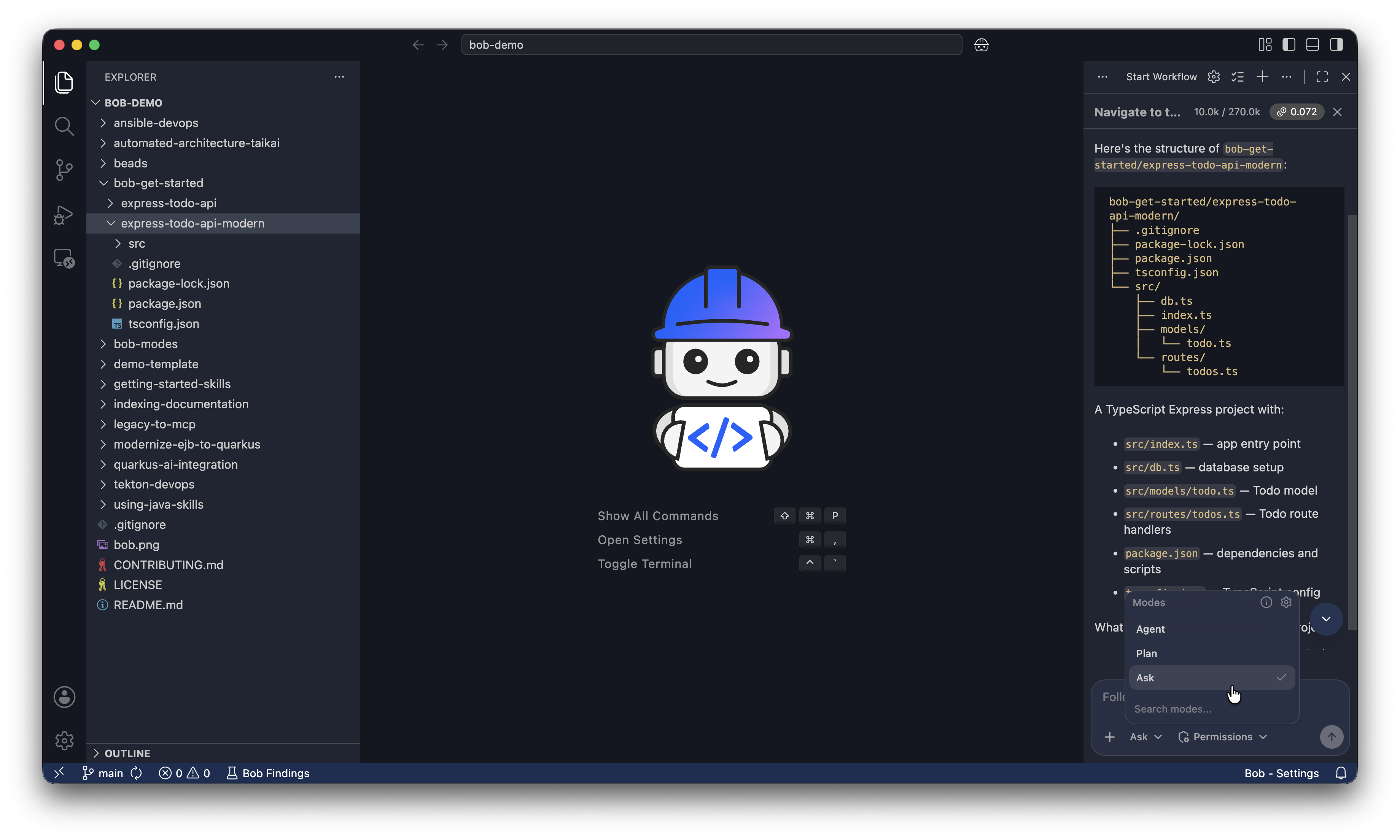
- Ouvrez l'assistant et vérifiez que vous êtes en mode Ask.
- Joignez le jeu d'essai fabriqué à l'exercice 1 et demandez : Décris-moi la structure de ce fichier : les colonnes, leur type, et le nombre de lignes.
- Demandez maintenant de modifier le fichier, par exemple d'y ajouter une colonne. Observez le refus ou la proposition de changer de mode.
- Passez en mode Agent et refaites la même demande. Cette fois, une autorisation vous est demandée.
- Refusez-la une première fois, volontairement, pour voir que rien ne se passe. Puis recommencez et acceptez.
Ce refus délibéré est le geste le plus utile de l'exercice : vous vérifiez par vous-même que vous gardez la main.
- Je vérifie mon mode avant d'envoyer une demande.
- J'ai vu le mode Ask refuser de modifier un fichier.
- Je sais que Plan peut écrire, et qu'Ask est le seul mode inoffensif.
- J'ai refusé une autorisation et constaté que rien n'avait été modifié.
- J'applique la méthode : analyser en Ask, produire en Agent.
Faire
Formuler une demande utilisable
C'est le seul véritable savoir-faire de cette formation. Une demande précise donne un résultat exploitable du premier coup ; une demande vague fait perdre plus de temps qu'elle n'en gagne.
À la fin de ce chapitre, vous écrivez des demandes qui produisent le bon résultat sans plusieurs allers-retours, et vous savez reconnaître une demande mal posée avant de l'envoyer.
Les quatre éléments d'une bonne demande
Une demande utilisable contient quatre choses. L'ordre importe peu, la présence oui.
- La tâche, exprimée par un verbe précis : comparer, vérifier, extraire, résumer, reformater. Pas « regarde » ni « occupe-toi de ».
- Le périmètre : sur quel fichier, quelle feuille, quelles colonnes, quelles lignes. Et ce qu'il ne faut pas toucher.
- La règle métier : ce qui compte comme correct ou incorrect. C'est la partie que l'assistant ne peut pas deviner.
- La forme attendue : un tableau, une liste numérotée, cinq lignes maximum, un fichier Excel.
Cela paraît lourd à la première demande, puis devient un réflexe. Et cela reste beaucoup plus rapide que trois allers-retours pour recadrer un résultat approximatif.
« Ne modifie rien. » À écrire dans toute demande d'analyse, même en mode Ask où c'est déjà techniquement garanti. Cela lève toute ambiguïté et vous protège d'une erreur de mode.
« Montre-moi sur quoi tu te fondes. » Demandez l'emplacement exact, la cellule, la page, la ligne. Vous passez d'une affirmation à vérifier à une affirmation vérifiée, et c'est ce qui vous permet d'assumer le résultat.
Demander des options, pas une solution
Quand la question comporte un arbitrage, le bon réflexe est de demander deux ou trois possibilités avec leurs avantages et inconvénients, puis de choisir vous-même. Vous gardez la décision, et vous découvrez souvent une option à laquelle vous n'aviez pas pensé.
C'est particulièrement vrai pour tout ce qui touche à une règle de gestion, à une formulation destinée à des adhérents, ou à un choix de classement qui engagera une équipe entière.
Reformuler n'est pas échouer
Si le résultat ne convient pas, la bonne réaction est de préciser la demande, pas de répéter la même chose plus fermement. Dites ce qui ne va pas et pourquoi : « tu as classé ces deux points comme bloqués alors qu'ils avancent ; reprends-les en cours ».
Un point à connaître : quand une conversation a pris une mauvaise direction, l'assistant garde en mémoire ce qui a été dit, y compris ce qui était faux. Après plusieurs corrections infructueuses, il est plus efficace d'ouvrir une nouvelle conversation et de reformuler proprement que de continuer à rectifier.
- Notez trois tâches répétitives de votre semaine, telles que vous les diriez à un collègue.
- Pour chacune, écrivez la demande en repérant les quatre éléments. Ce qui manque le plus souvent est la règle métier.
- Envoyez la première version à l'assistant, en mode Ask, sur votre jeu d'essai.
- Notez ce qui manque dans la réponse, puis réécrivez la demande au lieu de compléter par un second message.
- Comparez les deux réponses. Conservez la formulation qui a marché : elle vous resservira chaque semaine.
- Mes demandes contiennent la tâche, le périmètre, la règle et la forme attendue.
- J'écris « ne modifie rien » dans mes demandes d'analyse.
- Je demande sur quoi l'assistant se fonde avant d'agir sur sa réponse.
- Je demande des options plutôt qu'une solution quand il y a un arbitrage.
- J'ai conservé par écrit une formulation qui a bien marché.
Travailler sur vos documents
Le cœur de l'usage métier : comparer deux extractions, contrôler une grille, extraire des annotations, produire un document au format maison.
À la fin de ce chapitre, vous avez fait faire à l'assistant un rapprochement de fichiers, un contrôle de cohérence et une production de document, et vous savez vérifier chacun de ces trois résultats.
Rapprocher deux fichiers
C'est le cas le plus fréquent et celui qui fait gagner le plus de temps. Deux extractions, deux périmètres qui devraient coïncider, et un contrôle manuel ligne à ligne aujourd'hui.
La clé est de dire sur quelle colonne se fait le rapprochement et ce qui constitue un écart. Sans cela, l'assistant devine, et il devine parfois juste, ce qui est le plus dangereux des cas de figure.
Contrôler la cohérence d'un tableau
Sur une grille de plusieurs centaines de lignes, l'œil humain fatigue et laisse passer l'anomalie isolée. L'assistant, lui, compare la forme : il repère la ligne qui ne suit pas la même logique que ses voisines, la formule qui pointe vers une cellule vide, le plafond exprimé dans une unité différente du reste du poste.
Attention à la nature de ce qu'il rend : il détecte une incohérence de forme, pas une erreur de politique de garanties. Un écart peut être parfaitement voulu. C'est vous qui tranchez, et la formation insiste : demandez toujours l'emplacement exact pour pouvoir vérifier.
Extraire ce qui est noyé dans un document
Un document revenu de relecture, un compte rendu long, un rapport d'éditeur : l'information utile y est dispersée. Demander l'extraction sous forme de tableau transforme une relecture en liste d'actions.
Un point de méthode qui vaut pour tous les cas : demandez à l'assistant d'isoler ce qui est ambigu au lieu de l'interpréter. Une remarque de relecteur peu claire doit ressortir en fin de tableau avec la mention « à clarifier », pas être traduite en correction hasardeuse.
Produire au format maison
Pour qu'un document sorte au bon format, la méthode la plus fiable n'est pas de décrire votre modèle mais de le joindre. L'assistant s'aligne sur un exemple beaucoup plus fidèlement que sur une consigne, aussi détaillée soit-elle.
- Travaillez sur une copie. Toujours. L'assistant sait revenir en arrière sur ce qu'il a fait pendant une tâche, mais il ne restaurera pas une modification que vous aviez faite à la main avant, et une restauration écrase ce qui n'était pas enregistré.
- Une modification délimitée à la fois. « Corrige cette cellule » est vérifiable ; « corrige toutes les erreurs » ne l'est pas.
- Relisez le résultat. Ce qui sort de l'assistant est un brouillon avancé. Vous restez l'auteur du document que vous diffusez, et le responsable de son contenu.
Trois demandes à faire à la suite, sur votre jeu d'essai et une copie d'un de vos documents.
- Rapprocher. Dupliquez votre jeu d'essai, retirez trois lignes de la copie et modifiez une valeur dans une quatrième. Demandez le rapprochement des deux fichiers en précisant la colonne de rapprochement. Vérifiez qu'il retrouve bien vos quatre écarts, et rien de plus.
- Contrôler. Sur un tableau de votre quotidien, énoncez une règle de cohérence que vous vérifiez d'habitude à la main, et demandez les lignes qui ne la respectent pas, avec leur numéro de ligne.
- Produire. Joignez un de vos modèles de document, puis demandez la mise au format d'un contenu existant. Comparez avec le résultat obtenu sans joindre le modèle.
Le premier exercice est le plus instructif : vous connaissez la réponse d'avance, donc vous mesurez exactement la fiabilité de l'outil.
- J'ai fait rapprocher deux fichiers et vérifié le résultat contre une réponse connue.
- J'ai fait contrôler un tableau selon une règle que j'ai énoncée moi-même.
- J'ai obtenu l'emplacement exact de chaque anomalie signalée.
- J'ai produit un document en joignant mon modèle plutôt qu'en le décrivant.
- Je travaille systématiquement sur une copie.
Garder la maîtrise
Les autorisations, le retour en arrière, et la consommation. Trois sujets peu spectaculaires qui décident si l'outil reste un gain ou devient un risque.
À la fin de ce chapitre, vous réglez les autorisations selon le risque, vous savez revenir en arrière et ce que cela ne restaure pas, et vous comprenez ce qui fait monter votre consommation.
Les autorisations
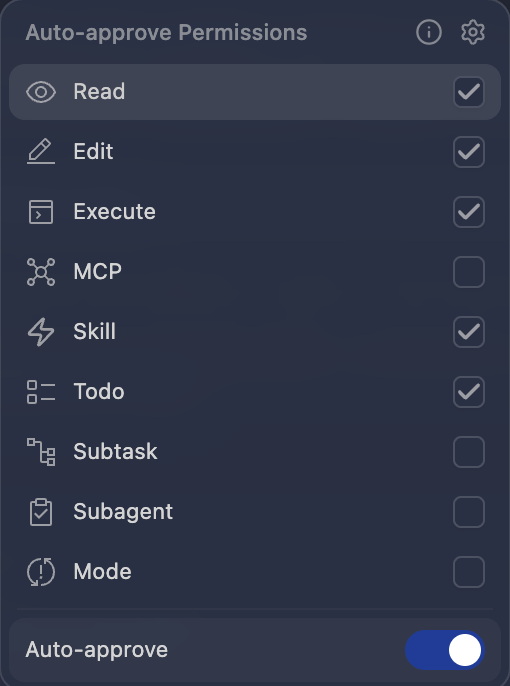
Par défaut, l'assistant demande avant chaque action sensible, une action à la fois. Vous pouvez décider à l'avance d'en autoriser certaines automatiquement, pour éviter de cliquer sans arrêt. C'est utile, et c'est aussi le réglage qui peut coûter cher.
La documentation classe les actions par niveau de risque. Deux sont signalées comme élevées : la modification de fichiers, parce qu'elle crée, modifie et supprime, et l'exécution de commandes. L'avertissement de la documentation est explicite et parle de perte de données et de corruption de fichiers.
Autorisez automatiquement la lecture, qui ne présente pas de risque pour vos fichiers et supprime l'essentiel des clics. Laissez la modification de fichiers et l'exécution de commandes sous autorisation manuelle. Vous cliquerez deux fois par tâche, et vous saurez toujours ce qui est en train d'être écrit.
Une possibilité utile et peu connue : quand une commande vous est soumise, vous pouvez la modifier avant de l'autoriser.
Le retour en arrière
L'assistant prend des instantanés de vos fichiers pendant qu'il travaille, avant chaque modification. Vous pouvez revenir à l'état antérieur, soit pour l'ensemble d'un échange, soit fichier par fichier.
Ses limites comptent autant que son existence. Le retour en arrière ne couvre que ce que l'assistant a fait pendant une tâche. Une modification que vous avez faite vous-même, en dehors, n'est pas restaurable. Et une restauration écrase ce qui n'était pas enregistré.
La conclusion est la même qu'au chapitre précédent, et c'est la raison pour laquelle elle est répétée : votre sauvegarde vaut mieux que la sienne. Travaillez sur une copie.
La consommation
Chaque demande consomme des crédits. Le mécanisme qui surprend est le suivant : à chaque message, l'assistant renvoie l'intégralité de la conversation en cours. Une conversation qui s'allonge coûte donc de plus en plus cher à chaque tour, même si vos demandes restent courtes.
D'où une bonne pratique qui sert à la fois l'économie et la qualité : ouvrez une nouvelle conversation quand vous changez de sujet. Vous repartez d'un contexte propre, et vous ne payez plus pour l'historique d'un travail terminé.
Deux autres réflexes vont dans le même sens. Ne joignez que les fichiers nécessaires, et une plage de lignes plutôt qu'un classeur entier quand c'est possible. Et évitez les demandes du type « regarde tout et dis-moi ce qui ne va pas », qui remplissent la conversation pour un résultat vague.
- Ouvrez le panneau des autorisations et mettez tout en manuel pour commencer.
- Activez uniquement la lecture en automatique. Refaites une analyse : mesurez le confort gagné pour un risque nul.
- Sur une copie d'un fichier, faites faire trois modifications successives.
- Revenez en arrière depuis l'un de vos messages précédents, et vérifiez l'état du fichier.
- Éprouvez la limite : modifiez un fichier à la main, hors de toute demande à l'assistant, puis tentez un retour en arrière. Constatez que votre modification n'est pas restaurée.
- Regardez l'indicateur de consommation, ouvrez une nouvelle conversation, et regardez-le à nouveau.
- La lecture est en automatique, la modification et l'exécution en manuel.
- J'ai modifié une commande avant de l'autoriser.
- J'ai restauré un fichier après une modification de l'assistant.
- J'ai vérifié qu'une modification faite à la main n'est pas restaurable.
- J'ouvre une nouvelle conversation à chaque changement de sujet.
Bob et les outils du poste
Renommer cent fichiers, assembler un dossier en PDF, retirer des données avant de partager un document : pour ces gestes en série, l'assistant n'a pas besoin de toucher vos fichiers. Il écrit la commande, votre poste l'exécute, avec ce qui y est déjà installé : Windows, PowerShell, Word et Excel.
À la fin de ce chapitre, vous avez fait écrire par l'assistant une commande de renommage et une commande de préparation de document, vous les avez exécutées vous-même dans PowerShell après en avoir vérifié l'aperçu, et vous savez pourquoi ce partage des rôles protège vos fichiers et vos crédits.
Il prépare, le poste exécute
Jusqu'ici, l'assistant lisait et modifiait lui-même vos fichiers. Pour certains travaux, il vaut mieux lui confier seulement la préparation : il écrit la commande, vous l'exécutez. Trois raisons à cela.
- Vos fichiers ne lui sont pas soumis. Pour écrire une commande de renommage ou un motif de numéro, il suffit de lui décrire le format, avec des exemples inventés. Le document lui-même reste sur votre poste.
- Le résultat est prévisible. Une commande applique la même règle à chaque fichier, sans interprétation, et peut vous montrer ce qu'elle ferait avant de le faire.
- La consommation reste faible. Écrire une commande coûte une demande courte, que les fichiers soient dix ou mille.
L'outil d'exécution est PowerShell, la console fournie avec Windows. Il sait renommer et déplacer des fichiers, et il sait piloter Word et Excel déjà installés sur votre poste : ouvrir un document, y rechercher et remplacer, l'enregistrer en PDF. Rien à installer, rien à faire valider en plus.
- Demandez toujours l'aperçu d'abord. Une commande PowerShell accepte l'option
-WhatIf: elle affiche ce qu'elle ferait, fichier par fichier, sans rien modifier. Exigez-la dans votre demande, et ne retirez-la qu'après avoir lu le résultat. - Faites expliquer chaque ligne. Vous n'avez pas à savoir écrire la commande, mais vous devez savoir ce qu'elle fait avant de l'exécuter. Si l'explication ne vous convainc pas, ne l'exécutez pas.
- Collez-la vous-même, sur une copie. Copiez la commande dans une fenêtre PowerShell ouverte dans le dossier de travail, qui contient des copies. L'assistant ne voit pas ce que la commande affiche, sauf si vous le lui montrez.
Renommer et ranger en série
Un répertoire partagé où cohabitent scan0012.pdf, grille finale V2 (3).xlsx et CR reunion 12-03-2026.docx : chacun retrouve mal ce qu'il cherche. La commande Rename-Item de PowerShell renomme tous les fichiers d'un dossier selon une règle de recherche et de remplacement, écrite sous forme d'expression régulière, une notation qui décrit un motif de texte.
Demandez à l'assistant une commande en deux temps : d'abord un tableau « avant, après » de tous les noms, sans rien modifier ; puis le renommage, qui enregistre ce même tableau dans un fichier CSV. Ce fichier est votre retour en arrière : une seconde commande, écrite elle aussi par l'assistant, relit le CSV et rend à chaque fichier son nom d'origine. PowerShell ne supprime rien dans ce geste.
Préparer un document avant de le partager
Assembler les contributions de plusieurs services en un seul document, le convertir en PDF, retirer au passage les numéros qui ne doivent pas circuler : Word sait faire tout cela, et PowerShell sait le piloter. La commande ouvre chaque document Word, insère les contributions à la suite, remplace les motifs à masquer par une mention comme « [masqué] », puis enregistre le tout en PDF, sans toucher aux originaux.
Masquer dans le document Word, avant l'export, est la méthode la plus sûre : le texte retiré n'existe plus dans le PDF produit, il n'y a rien à cacher sous un cadre noir. Word utilise pour cela ses propres caractères génériques, proches des expressions régulières : précisez-le dans votre demande pour que l'assistant écrive le bon motif.
Windows ne sait ni fusionner ni masquer un PDF reçu de l'extérieur. Word peut l'ouvrir en le convertissant, mais la mise en page s'en trouve souvent altérée : réservez ce passage aux documents simples. Si votre poste dispose déjà d'un éditeur PDF professionnel, ses fonctions de caviardage par motif conviennent à ce cas ; sinon, la voie propre reste de repartir du document source.
Le remplacement par motif retire ce qui correspond au motif, et seulement cela. Un nom écrit en toutes lettres, une date de naissance, un diagnostic en clair passent au travers si aucun motif ne les décrit. Relisez chaque page du PDF produit. Et la règle du chapitre 2 ne change pas : un document masqué n'est pas pour autant un document que l'assistant peut recevoir.
Deux gestes, sur des fichiers que vous créez vous-même pour l'exercice. Aucun fichier réel.
- Préparez un dossier d'essai. Créez une dizaine de fichiers vides aux noms disparates : dates au format jour-mois-année, espaces, mentions « V2 », « final », « (3) ».
- Faites écrire la commande de renommage. En mode Ask, décrivez la convention voulue, par exemple « date au format année-mois-jour, puis type de document, puis sujet, séparés par des tirets bas », avec trois de vos noms en exemple. Demandez l'aperçu avec
-WhatIf, le journal CSV et la commande de retour en arrière, avec l'explication de chaque ligne. - Exécutez-la par étapes. Ouvrez PowerShell dans le dossier d'essai, collez l'aperçu et lisez chaque ligne. Lancez ensuite le renommage, puis la commande de retour en arrière, et vérifiez que chaque fichier a retrouvé son nom.
- Créez deux documents pièges. Dans deux documents Word inventés, glissez un faux numéro de sécurité sociale, un faux IBAN et une fausse adresse électronique.
- Faites écrire la commande de préparation. Sans joindre les documents, demandez une commande qui assemble les deux documents dans un nouveau fichier, remplace ces trois formats par « [masqué] » avec les caractères génériques de Word, et enregistre le résultat en PDF.
- Exécutez et contrôlez. Vérifiez dans le PDF que les trois valeurs ont disparu, que les originaux Word sont intacts, et cherchez les valeurs masquées avec la fonction de recherche du lecteur PDF.
Comme au chapitre 5, vous connaissez la réponse d'avance : vous savez combien de valeurs devaient disparaître. C'est ce qui vous permet de juger la commande, et non l'inverse.
- Je fais écrire la commande par l'assistant sans lui soumettre les fichiers eux-mêmes.
- J'exige l'aperçu avec -WhatIf et l'explication de chaque ligne avant d'exécuter.
- J'ai renommé des fichiers puis rétabli leurs noms grâce au journal CSV.
- J'ai masqué des valeurs dans Word avant l'export, et vérifié le PDF produit.
- Je relis chaque page d'un document masqué avant de le partager.
Appliquer à votre métier
Les cas, service par service
Six besoins recueillis en septembre 2026 ont été orientés vers cet assistant. Trois concernent directement des métiers non informatiques. Voici ce qu'on peut en attendre, et à quelle condition.
À la fin de ce chapitre, vous savez sur quel cas commencer dans votre service, et vous reconnaissez les besoins qui ne relèvent pas de cet outil.
Ce qui est faisable dès maintenant
Ces trois cas ne supposent aucune donnée personnelle et peuvent démarrer dès que vous avez accès à l'outil.
| Service | Le besoin | Par quoi commencer |
|---|---|---|
| Conception des offres | Production documentaire des offres : modifications en série, report des annotations de relecture, encadrement des formules dans les grilles de garanties | Le report d'annotations depuis un document relu, qui se fait aujourd'hui à la main et sans traçabilité. Cas le plus rapide à éprouver. |
| Développement commercial et marketing | Réorganisation des espaces documentaires, devenus difficiles à exploiter | Une analyse en lecture seule sur un sous-dossier, pour obtenir un plan de classement à valider en équipe. Aucun déplacement de fichier au départ. |
| Développement commercial et marketing | Base de prospection qualifiée à partir de sources de données d'entreprises | Le traitement et la mise en forme de sources publiques. À cadrer avec le délégué à la protection des données avant toute conservation ou profilage. |
Le logiciel de mise en page utilisé pour les documents d'offres a un format fermé. L'assistant peut préparer le travail, produire un tableau de suivi des corrections, contrôler des formules dans un tableur, mais il ne remplace pas la main du maquettiste dans l'outil de mise en page. Une piste identifiée lors du recueil consiste à examiner un format ouvert, ce qui est une décision d'outillage et non un réglage de l'assistant.
Ce qui attend une condition
D'autres besoins recueillis sont utiles mais bloqués par une condition préalable. Le savoir évite de lancer un essai qui ne peut pas aboutir.
- Tout ce qui touche à des dossiers d'adhérents : contrôle d'intégration des adhésions, vérifications de support, instruction des alertes de fraude. Condition : anonymisation des données ou hébergement certifié. Ce n'est pas une question de semaines.
- La détection de la fraude, au sens de scénarios appris sur l'historique des décisions. Elle relève d'un modèle privé entraîné sur vos données, pas de cet assistant, et suppose une base de cas de fraude qui n'existe pas encore, plus une validation juridique.
- Les analyses d'impact et la base de connaissance du système d'information. Elles supposent une architecture d'agents connectés, construite avec cet assistant mais distincte de lui. L'assistant sert à les fabriquer, pas à les remplacer.
Ce qui n'est pas un problème d'outillage
Trois sujets remontés pendant le recueil relèvent du système de gestion et non de l'intelligence artificielle : les offres modulables, impossibles à paramétrer en l'état ; le reporting commercial, indisponible depuis février 2026 ; et la place de la messagerie sécurisée dans la relation client, qui demande d'abord une décision d'organisation.
C'est une distinction utile à garder en tête. Un assistant ne compense pas une fonction absente du système de gestion : il peut en contourner l'absence ponctuellement, au prix d'un travail manuel qu'il faudra refaire à chaque fois.
Un bon premier cas réunit quatre caractéristiques : il est répétitif, donc le gain se reproduit ; il porte sur des fichiers sans donnée personnelle ; vous connaissez déjà la bonne réponse, donc vous pouvez juger la fiabilité ; et une erreur n'a pas de conséquence directe sur un adhérent. Commencez par là, pas par le cas le plus impressionnant.
- Listez trois tâches de votre service qui reviennent chaque semaine ou chaque mois.
- Pour chacune, notez le temps qu'elle prend, les fichiers qu'elle manipule, et si elle touche des données personnelles.
- Éliminez celles qui touchent des données de santé. Ne les gardez pas « pour plus tard » dans la liste des essais.
- Parmi les restantes, choisissez celle dont vous connaissez déjà le résultat attendu.
- Écrivez la demande avec les quatre éléments du chapitre 4, et faites l'essai sur un jeu fictif.
- Notez honnêtement le temps gagné, et le temps de vérification. Un gain réel est un gain net de vérification.
- J'ai identifié le cas le plus prometteur de mon service.
- J'ai vérifié qu'il ne suppose aucune donnée de santé.
- Je connais le résultat attendu, donc je peux juger la fiabilité.
- Je distingue les besoins bloqués par une condition de ceux qui sont faisables.
- J'ai mesuré le gain net, vérification comprise.
Aide-mémoire et vocabulaire
À garder ouvert pendant les premières semaines d'usage.
Modèles de demandes, à adapter
Six formulations qui couvrent la majorité des usages métier, dont deux pour les outils du poste. Remplacez ce qui est entre crochets.
# Rapprocher deux fichiers
Compare ces deux fichiers en te fondant sur la colonne [numéro de bulletin].
Dis-moi les lignes présentes dans le premier et absentes du second, et celles
qui existent des deux côtés avec une différence sur [la date d'effet].
Réponds sous forme de tableau. Ne modifie rien.

# Contrôler une règle
Dans ce fichier, vérifie que [règle métier exprimée clairement].
Liste les lignes qui ne la respectent pas, avec leur numéro de ligne et la
valeur en cause. Montre-moi sur quoi tu te fondes. Ne modifie rien.

# Extraire d'un document
Lis ce document et extrais [les annotations / les décisions / les actions].
Donne-moi un tableau avec [les colonnes voulues]. Mets à part, en fin de
tableau, tout ce qui te paraît ambigu, au lieu de l'interpréter.

# Produire au format maison
Reprends ce contenu au format du modèle joint : mêmes titres de rubriques,
même ordre, même niveau de détail. N'ajoute aucune rubrique absente du modèle.

# Renommer en série (PowerShell)
Écris une commande PowerShell qui renomme les fichiers du dossier courant :
des noms comme [trois exemples inventés] doivent devenir [convention voulue :
date année-mois-jour, type, sujet, séparés par des tirets bas]. Donne d'abord
un aperçu avec -WhatIf, puis la commande qui renomme en enregistrant un
journal CSV avant/après, puis celle qui rétablit les noms depuis ce journal.
Explique chaque ligne.

# Préparer un document avant de le partager (PowerShell et Word)
Écris une commande PowerShell qui ouvre [les documents Word du dossier], les
assemble dans un nouveau document, remplace [les numéros de sécurité sociale /
les IBAN / les adresses électroniques] par « [masqué] » avec les caractères
génériques de Word, et enregistre le résultat en PDF sans modifier les
originaux. Explique chaque ligne.
Les réflexes, dans l'ordre
- Vérifier le mode. Ask pour analyser, Agent pour produire.
- Vérifier le fichier. Aucune donnée de santé, aucune donnée personnelle. Une copie, jamais l'original.
- Écrire les quatre éléments. Tâche, périmètre, règle métier, forme attendue.
- Demander les preuves. L'emplacement exact de ce qui est signalé.
- Vérifier le résultat. Vous en êtes l'auteur et le responsable.
- Nouvelle conversation au changement de sujet.
Vocabulaire de l'interface
Les termes restent en anglais dans le produit. Voici ce qu'ils signifient dans votre usage.
Plusieurs questions légitimes n'ont pas de réponse documentée et relèvent de votre direction informatique ou de votre délégué à la protection des données : ce que devient ce que vous soumettez à l'assistant, la durée de conservation des conversations, et le coût réel d'une tâche type, le rapport entre volume traité et crédits consommés n'étant pas publié. Posez-les, ne les supposez pas.
© 2026 Yann ZINENBERG. Tous droits réservés. Version métier de la formation IBM Bob, établie le 21 septembre 2026. Elle reprend le socle technique de la formation destinée aux développeurs et l'adapte à des utilisateurs non informaticiens.
Les capacités décrites sont celles de la documentation officielle bob.ibm.com lue le 20 septembre 2026, pour les versions Bob IDE 2.1.0 et Bob Shell 2.0.4 ; la lecture des fichiers Word, PDF et Excel date de la version 2.0.0, leur modification de la version 2.1.0. Le chapitre 7 ne fait appel qu'à ce qui est fourni avec Windows et Office : PowerShell, Word et Excel. Les situations de travail sont génériques au secteur de la protection sociale. Aucune donnée réelle, aucun nom de personne et aucune identification d'organisation ne figurent dans cette page ; les fichiers cités dans les exemples sont fictifs. Les captures d'écran proviennent de la documentation IBM, reproduites sans modification à usage pédagogique. La page ne fait aucun appel réseau à l'exécution.